




2012年4月28日土曜日
デコ☆アイコンWebサービス利用規約
デコ☆アイコンWebサービス 利用規約
本サービスをご利用いただくにあたり、お客様は以下の項目に同意するものとします。
本規約は予告なしに変更される場合があります。重要な変更があった場合は再度同意確認を行います。
1.サービス全般について
・本サービスは現在試験運用中です。本サービスは予告無く停止・廃止される場合があります。
2.アップロードについて
・以下に該当するコンテンツはアップロードできません。お客様は、コンテンツのアップロードに際してその内容に問題が無いことを自ら確認し、公開に伴う一切の責任を単独で負うものとします。
ⅰ.他者の著作権、商標権もしくはその他の知的財産権を侵害するコンテンツ
ⅱ.公序良俗に反するコンテンツ
・アップロードされたコンテンツの著作権はお客様が保持します。アップロードに際して、お客様は以下の行為に関わるライセンスを本サービス運用者および利用者に提供します。
ⅰ.本サービス運用者が、本サービスを通してコンテンツを配布する行為
ⅱ.本サービス運用者による、本サービス運用に関して必要となる加工、複製、表示行為
ⅲ.コンテンツをダウンロードした利用者が、自身の端末内でコンテンツを利用する行為
ⅳ.コンテンツをダウンロードした利用者が、明確に加工したと判明できる形( 例えば、同じ図柄で全体的に色違いにしたもの等 )に加工して本サービスに再アップロードする行為
・アップロードされたコンテンツは、本サービス運用者の判断により予告なしに削除されることがあります。
3.ダウンロードについて
・ダウンロードしたコンテンツは下記の行為に利用することができます。
ⅰ.ご自身の端末内で利用する行為
ⅱ.コンテンツを、明確に加工したと判明できる形に加工して本サービスに再アップロードする行為
・ダウンロードしたコンテンツは、上記の行為以外には利用できません。例えば以下の様な行為は禁止されています。
ⅰ.コンテンツの加工・未加工に関わらず、本サービス以外の手段によって再配布する行為
ⅱ.加工せずに本サービスに再アップロードする行為
4.不適切なコンテンツについて
・知的財産権を侵害している、もしくは公序良俗に反するコンテンツを見かけた場合は、該当コンテンツのIDと、不適切である理由を記載してficklerobot@gmail.comまでご連絡ください。必要に応じてコンテンツの削除を行います。IDは、コンテンツのダウンロードダイアログ最上部に記載されています。
5.免責
・お客様は自己の責任において本サービスを使用するものとし、本サービスの利用に関わる一切の損害について本サービス運用者はその責任を負いません。
日付:2012年 4月 28日

2012年3月24日土曜日
2012年2月24日金曜日
アイコンを、動物や数字などのアイコンに変更する
キャラクタアイコンは、通常サイズのウィジェットでのみ変更できます。
( ラージサイズウィジェットでは利用できません )
変更の手順は以下になります( 新規作成時の例 )
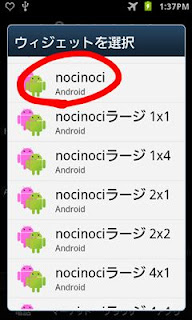
①ホーム画面( 待ち受け画面 )にてウィジェットの追加ダイアログを開き、「nocinoci」を選択して
ウィジェット管理画面を開く
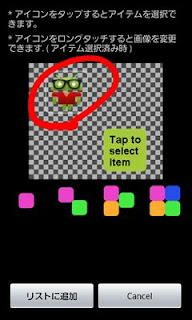
③ウィジェット作成画面の「Tap to select item」ボタンをタップし、アプリを選択する

⑧「Widgetの貼り付け」ボタンをタップする
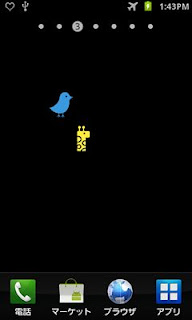
( ラージサイズウィジェットでは利用できません )
変更の手順は以下になります( 新規作成時の例 )
①ホーム画面( 待ち受け画面 )にてウィジェットの追加ダイアログを開き、「nocinoci」を選択して
ウィジェット管理画面を開く

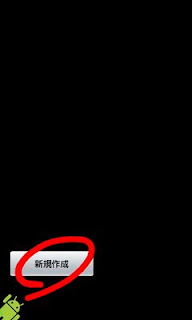
②ウィジェット管理画面の「新規追加」ボタンをタップし、ウィジェット作成画面を開く

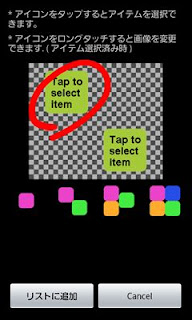
③ウィジェット作成画面の「Tap to select item」ボタンをタップし、アプリを選択する

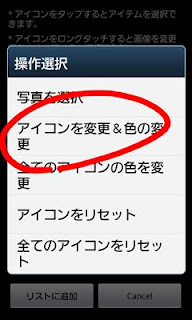
④アプリを選択したら、アプリアイコンをロングタッチ(長押し)し、操作選択ダイアログを開く

⑤操作選択ダイアログの、「アイコンを変更&色の変更」を選択してアイコン変更画面を開く

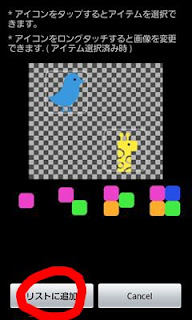
⑥アイコン変更画面にて好きなアイコンを選択してOKボタンをタップし、ウィジェット作成画面に戻る
( アイコンリストは縦にスクロールできます )

⑦ウィジェット作成画面にて編集が完了したら、「リストに追加」ボタンをタップし、ウィジェット管理画面に戻る

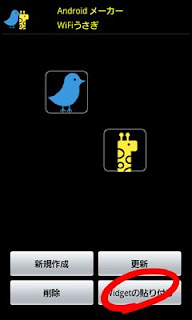
⑧「Widgetの貼り付け」ボタンをタップする

⑨ホーム画面(待ち受け画面 )にウィジェットが貼り付けられます

2012年2月16日木曜日
Wi-Fiのアクセスポイントに接続できない
Wi-
WiFiうさぎは接続状況を表示しているのみになります。
アクセスポイントに接続できない場合、
設置してある無線LAN親機の設定か、
下記の手順により、WiFiうさぎを使わずにアクセスポイントへの接続設定を行ってみて下さい。
①携帯のホーム画面( 待ち受け画面 )にてメニューキーを押してサブメニューを開く
②サブメニューの「設定」をタップし、設定画面を開く
③設定画面の「無線とネットワーク」を選択し、
④ネットワーク設定画面で、「Wi-Fi設定」を選択し、Wi-
⑤Wi-Fi設定画面の「Wi-Fi」
⑥Wi-Fi設定画面にてアクセスポイントへの接続設定を行う
上記の手順により接続ができない場合は、
WiFiアクセスポイントの提供元もしくはお使いの端末のサポートまでお
また、接続できた場合、
WiFiうさぎは接続状況を表示しているのみになります。
アクセスポイントに接続できない場合、
設置してある無線LAN親機の設定か、
また、アクセスポイントが非公開(ステルス)設定されている場合やEAP認証を使用している場合は、
一旦携帯本体でアクセスポイントへの接続設定を行う必要があります。
下記の手順により、WiFiうさぎを使わずにアクセスポイントへの接続設定を行ってみて下さい。
①携帯のホーム画面( 待ち受け画面 )にてメニューキーを押してサブメニューを開く
②サブメニューの「設定」をタップし、設定画面を開く
③設定画面の「無線とネットワーク」を選択し、
④ネットワーク設定画面で、「Wi-Fi設定」を選択し、Wi-
⑤Wi-Fi設定画面の「Wi-Fi」
⑥Wi-Fi設定画面にてアクセスポイントへの接続設定を行う
上記の手順により接続ができない場合は、
WiFiアクセスポイントの提供元もしくはお使いの端末のサポートまでお
また、接続できた場合、
2012年2月7日火曜日
ギャラリーから画像が選択できない
ジグソロイドは、画像を選択する際に端末にインストールされているギャラリーアプリを呼び出し、
○Android4.0以降の場合
そのギャラリーアプリを使って画像を選択していますが、
ギャラリーアプリが非標準のものである場合、画像の選択に失敗する場合があります。
その場合は、以下の手順より標準のギャラリーアプリが使用されるようにして下さい。
手順:
「ギャラリーから画像を選択」ボタンをタップした際に、「アプリケーションを選択」ダイアログが表示される場合は、ダイアログのリストから「写真を選択」もしくは「ギャラリー」を選択してください。
もし、「アプリケーションを選択」ダイアログが表示されずに非標準アプリが呼び出される場合は、以下の操作を行う事で非標準アプリの設定を解除することが出来ます。
○Android2.3 もしくはそれ以前のバージョンの場合
①「HOME」キーを押し、ホーム画面を表示する。
②「MENU」キーを押してメニューを表示し、「設定」を選択する。
③設定リストから、「アプリケーション」を選択する。
④アプリケーション設定リストから、「アプリケーションの管理」を選択する。
もしくは画面上部の「すべて」タブを選択する ( Android2.1以前の場合は、「MENU」キーを押し、メニューを表示し、「フィルタ」を選択し、「フィルタオプション選択」ダイアログから、「すべて」を選択する)
⑤アプリケーションのリストから、画像選択時に呼び出されているアプリを選択する
⑥「デフォルトでの起動」項目の、「設定を消去」ボタンをタップする
○Android3.0〜3.2の場合
①「HOME」キーを押し、ホーム画面を表示する。
②画面右上の「Apps」アイコン( もしくは「アプリ」アイコン )をタップする。
③アプリ一覧が表示されるので、「設定」をタップする。
④設定画面のリストから、「アプリケーション」を選択する。
④設定画面のリストから、「アプリケーション」を選択する。
⑤アプリケーション設定リストから、「アプリケーションの管理」を選択する。
⑥アプリケーションのリストから、画像選択時に呼び出されているアプリを選択する
⑦「デフォルトでの起動」項目の、「設定を消去」ボタンをタップする
○Android4.0以降の場合
①「HOME」キーを押し、ホーム画面を表示する。
②ドロワーアイコンをタップしてアプリ一覧を表示し、「設定」を選択する。
③設定リストから、「アプリ」を選択する。
④画面を横にスライドし、すべてのアプリが表示されるようにする
⑤アプリケーションのリストから、画像選択時に呼び出されているアプリを選択する
⑥「デフォルトでの起動」項目の、「設定を消去」ボタンをタップする
2011年12月21日水曜日
有料アプリの注文が進まない( ダウンロードできない ) 場合
Androidマーケットの決済システムに障害が発生している可能性があります。
一旦ダウンロードをキャンセルし、翌日以降に再度ダウンロードを試してください。
問題が解決しない場合は、以下のリンクを参考にして下さい。
Androidマーケット ダウンロードに関するトラブルシューティング
一旦ダウンロードをキャンセルし、翌日以降に再度ダウンロードを試してください。
問題が解決しない場合は、以下のリンクを参考にして下さい。
Androidマーケット ダウンロードに関するトラブルシューティング
登録:
コメント (Atom)